
Flutter adalah Software Development Kit (SDK) dari Google untuk membangun aplikasi mobile, web, dan desktop dengan satu basis kode (single codebase). Pada artikel ini, kita akan menyiapkan fondasi pengembangan Flutter: mulai dari kebutuhan perangkat, instalasi tools utama, hingga verifikasi dengan flutter doctor.
1) System Requirements
Sebelum instalasi, pastikan perangkat Anda memenuhi kebutuhan minimum berikut:
- Sistem Operasi
- Windows 10/11 (64-bit), atau
- macOS (Intel/Apple Silicon, minimal macOS 13 Ventura), atau
- Linux
- Spesifikasi Perangkat
- RAM minimal 8 GB (disarankan 16 GB)
- Ruang penyimpanan minimal 10 GB
- Prosesor 64-bit
- Perangkat Lunak Pendukung
- Git
- JDK (untuk Android development)
- Visual Studio Code sebagai IDE utama
2) Instalasi Visual Studio Code (VS Code)
- Unduh Android Studio dari situs resmi: https://developer.android.com/studio
- Unduh VS Code dari situs resmi: https://code.visualstudio.com/
- Instal seperti biasa (Next → Next → Install).
- Setelah VS Code terbuka:
- Buka menu Extensions
- Cari dan instal Flutter
- Extension Dart biasanya akan ikut terpasang otomatis
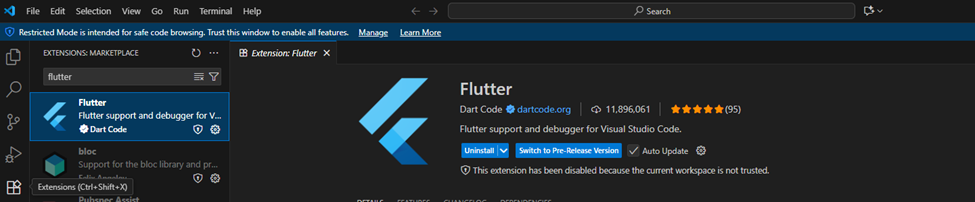
Tips: setelah extension terpasang, Anda dapat membuat proyek Flutter dan VS Code akan membantu fitur seperti IntelliSense, formatting, debugging, dan tooling Flutter.
3) Pemasangan Flutter SDK
Agar bisa membuat project Flutter, Anda perlu menginstal Flutter SDK dan menambahkan flutter\bin ke PATH. Tahapan ringkasnya:
A. Download Flutter SDK (Stable)
- Buka:
https://docs.flutter.dev/install/archive - Pilih versi Stable terbaru (format
.zip)
B. Ekstrak Flutter SDK
Ekstrak file .zip ke folder yang mudah diakses, misalnya:
C:\src\flutter(Windows)/Users/<nama>/development/flutter(macOS)/home/<nama>/development/flutter(Linux)
C. Tambahkan Flutter ke PATH (Penting)
Tambahkan folder ...\flutter\bin ke environment PATH. Contoh pola path di Windows:{DIREKTORI FLUTTER SDK ANDA}\flutter_windows_3.35.4-stable\flutter\bin
Setelah PATH benar, perintah flutter akan dikenali dari terminal mana pun.
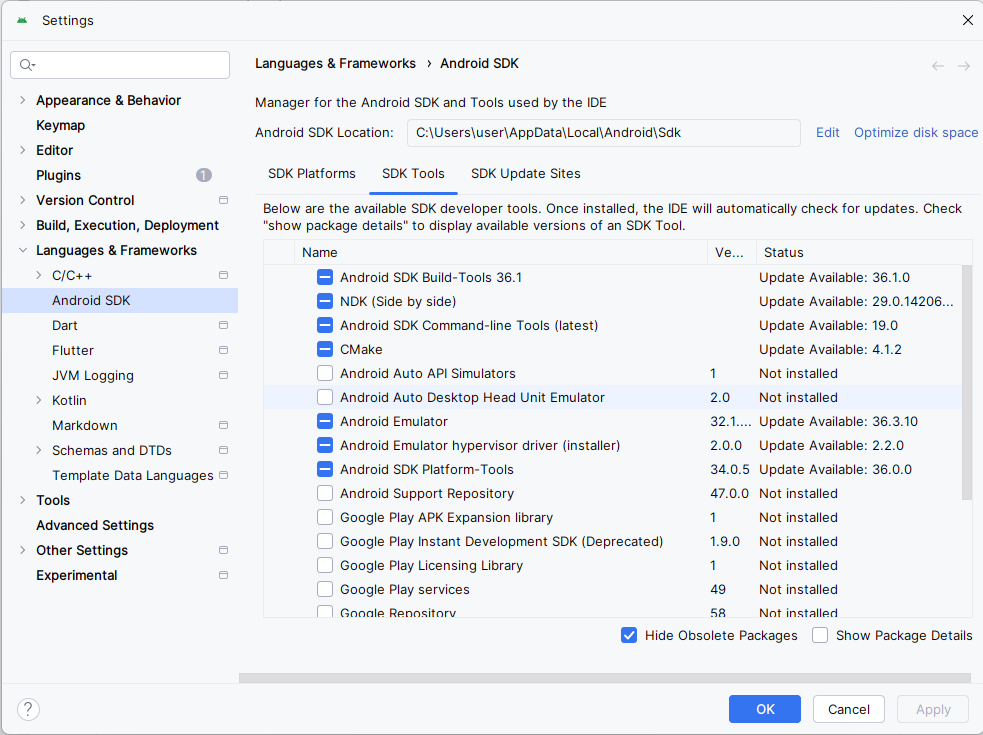
4) Tambahan Android SDK Command-line Tools pada SDKvi
- Buka Android Studio, kemudian pilih SDK Manager pada menu Tools.
- Ceklis Android SDK Command-line Tools dan klik Apply
4) Verifikasi Instalasi dengan Flutter Doctor
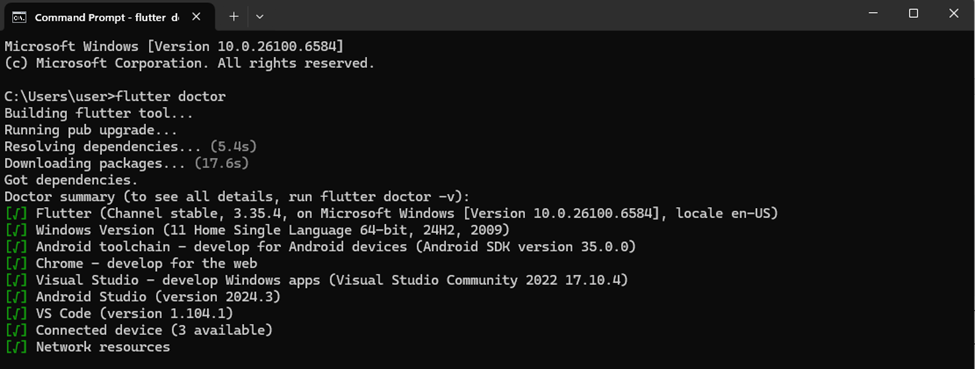
Langkah terakhir adalah memastikan seluruh toolchain siap.
- Download Visual Studio Community: https://visualstudio.microsoft.com/downloads/
- Buka terminal (Command Prompt/PowerShell/Terminal VS Code).
- Jalankan flutter doctor –android-licenses
- Jalankan flutter-doctor

One thought on “Instalasi Flutter”